ನಿಮ್ಮ ದೇವಾಲಯದ ಸಿಬ್ಬಂದಿ ಲಾಗಿನ್ ಪುಟದಿಂದ ಪ್ರವೇಶಿಸಿ. ಕೆಲಸ ಆರಂಭಿಸುವ ಮೊದಲು ದೇವಾಲಯದ ಹೆಸರನ್ನು ಪರಿಶೀಲಿಸಿ. ಲಭ್ಯ ವಿಭಾಗಗಳು ಮತ್ತು ಕೆಲಸಗಳು ನಿಮಗೆ ನೀಡಿದ ಅನುಮತಿ ಹಾಗೂ ಸಕ್ರಿಯ ಸೌಲಭ್ಯಗಳನ್ನು ಅವಲಂಬಿಸಿವೆ.
ನಿಮ್ಮ ದೇವಾಲಯಕ್ಕೆ ತಕ್ಕಂತೆ ಸಿದ್ಧಪಡಿಸಿ. Temple setupನಲ್ಲಿ ದೇವಾಲಯದ ಗುರುತು, ಸಂಪರ್ಕ ಮಾಹಿತಿ, ಭಾಷೆ ಮತ್ತು ಸಮಯ ವಲಯವನ್ನು ನಮೂದಿಸಿ.
ಸೇವೆಗಳು ಮತ್ತು ಖಾತೆಗಳನ್ನು ಸಿದ್ಧಪಡಿಸಿ. ದೇವಾಲಯಕ್ಕೆ ಅಗತ್ಯ ದೇವತೆಗಳು, ಪೂಜೆಗಳು, ಸೇವೆಗಳು, ವಸ್ತುಗಳು ಮತ್ತು ಹಣ ಸ್ವೀಕರಿಸುವ ಬ್ಯಾಂಕ್ ಖಾತೆಗಳನ್ನು ಸೇರಿಸಿ.
ತಂಡವನ್ನು ಸಿದ್ಧಪಡಿಸಿ. ಪ್ರತಿ ಬಳಕೆದಾರರಿಗೆ ಪರಿಶೀಲಿಸಿದ ಪಾತ್ರ ನೀಡಿ ಮತ್ತು ಅವರ ಪ್ರವೇಶವನ್ನು ಪರಿಶೀಲಿಸಿ.
ರಸೀದಿಯ ಚಿತ್ರ ಮತ್ತು ಮುದ್ರಣವನ್ನು ಆಯ್ಕೆಮಾಡಿ. ಅನುಮೋದಿತ ಚಿತ್ರವನ್ನು ಅಪ್ಲೋಡ್ ಮಾಡಿ, ವಿನ್ಯಾಸದ ಮುನ್ನೋಟ ನೋಡಿ ಮತ್ತು ಪ್ರಿಂಟರ್ನ ಕಾಗದದ ಗಾತ್ರ ಪರಿಶೀಲಿಸಿ.
ಒಂದು ವಹಿವಾಟಿನ ಸಂಪೂರ್ಣ ಕ್ರಮವನ್ನು ಅನುಸರಿಸಿ. ಭಕ್ತರನ್ನು ಹುಡುಕಿ → ಸೇವೆಯನ್ನು ಆಯ್ಕೆಮಾಡಿ → ಹಣ ಸಂಗ್ರಹ ದಾಖಲಿಸಿ → ಬಿಲ್ ಮತ್ತು ರಸೀದಿ ಪರಿಶೀಲಿಸಿ → ವರದಿಯನ್ನು ನೋಡಿ.
ತಂತ್ರಾಂಶದ ಮಾರ್ಗದರ್ಶಿ
ಬೇಕಾದ ವಿಭಾಗವನ್ನು ಹುಡುಕಿ
ಸರಿಯಾದ ವಿಭಾಗಕ್ಕೆ ಹೋಗಲು ಸೈಡ್ಬಾರ್ ಅಥವಾ Find a menu ಬಳಸಿ. ಈ ವಿವರಗಳು ತಂತ್ರಾಂಶದಲ್ಲಿ ಕಂಡ ವಿಭಾಗಗಳನ್ನು ಪರಿಚಯಿಸುತ್ತವೆ. ನಿಮ್ಮ ಖಾತೆಗೆ ಲಭ್ಯವಿರುವ ಕ್ರಮಗಳನ್ನು ಬಳಸಿ.
ಅವಲೋಕನ
ಇಂದಿನ ಹಣ ಸಂಗ್ರಹ, ದೇಣಿಗೆ, ಬುಕಿಂಗ್, ಮುಂದಿನ ಸೇವೆಗಳು ಮತ್ತು ಕೆಲಸದ ಸೂಚನೆಗಳನ್ನು ನೋಡಿ.
ಈ ವಿಭಾಗವನ್ನು ಬಳಸುವ ವಿಧಾನ
ದಿನಾಂಕ ಮತ್ತು ದೇವಾಲಯದ ಸಮಯ ವಲಯವನ್ನು ಪರಿಶೀಲಿಸಿ. ಒಟ್ಟು ಮೊತ್ತದ ವಿವರಕ್ಕೆ ಸಂಬಂಧಿಸಿದ ದಾಖಲೆ ಅಥವಾ ಹಣಕಾಸಿನ ವರದಿಯನ್ನು ತೆರೆಯಿರಿ. ನಿಮಗೆ ನೋಡಲು ಅನುಮತಿಯಿರುವ ಸಂಗ್ರಹವೇ ಕಾಣುತ್ತದೆ.
ಬಿಲ್ಲಿಂಗ್ ಮತ್ತು ಪಾವತಿಗಳು
ಕೌಂಟರ್ನಲ್ಲಿ ಭಕ್ತರಿಗೆ ಸೇವೆ ನೀಡಿ. ಬಿಲ್, ಬುಕಿಂಗ್, ದೇಣಿಗೆ, ಹಣ ಸಂಗ್ರಹ ಮತ್ತು ರಸೀದಿಗಳನ್ನು ಪರಿಶೀಲಿಸಿ.
ಈ ವಿಭಾಗವನ್ನು ಬಳಸುವ ವಿಧಾನ
ಭಕ್ತರನ್ನು ಹುಡುಕಿ, ಸೇವೆ ಅಥವಾ ದೇಣಿಗೆಯ ಉದ್ದೇಶವನ್ನು ಆಯ್ಕೆಮಾಡಿ, ಮೊತ್ತ ಮತ್ತು ಸ್ವೀಕರಿಸುವ ಖಾತೆ ಪರಿಶೀಲಿಸಿ, ನಂತರ ಪಾವತಿ ದಾಖಲಿಸಿ. ಮುದ್ರಿಸುವ ಮೊದಲು ಉಳಿಸಿದ ಬಿಲ್ ಮತ್ತು ರಸೀದಿಯನ್ನು ನೋಡಿ. ಅಗತ್ಯವಿದ್ದಲ್ಲಿ ಮೂಲ ದಾಖಲೆಯಲ್ಲಿರುವ ಅಧಿಕೃತ ಮರುಪಾವತಿ ಅಥವಾ ರದ್ದತಿ ಕ್ರಮವನ್ನು ಬಳಸಿ.
ಭಕ್ತರು ಮತ್ತು ದೇವಾಲಯ
ಭಕ್ತರ ವಿವರಗಳು, ಕುಟುಂಬದ ಸಂಬಂಧಗಳು, ಸದಸ್ಯತ್ವ, ದೇವತೆಗಳು ಮತ್ತು ದೇವಾಲಯದ ಸೇವಾ ಮಾಹಿತಿಯನ್ನು ನಿರ್ವಹಿಸಿ.
ಈ ವಿಭಾಗವನ್ನು ಬಳಸುವ ವಿಧಾನ
ನಕಲಿ ದಾಖಲೆಗಳನ್ನು ತಪ್ಪಿಸಲು ಹೊಸ ನೋಂದಣಿಯ ಮೊದಲು ಹುಡುಕಿ. ಸಂಪರ್ಕ ಮಾಹಿತಿ ಸರಿಯಾಗಿ ಇಡಿ. ಹಿಂದಿನ ಮಾಹಿತಿಯಲ್ಲಿ ಬುಕಿಂಗ್ ಮತ್ತು ದೇಣಿಗೆಗಳನ್ನು ನೋಡಿ. ನೋಂದಣಿಯ ಮೊದಲು ಪೂಜೆ, ಸೇವೆ ಮತ್ತು ವಾರ್ಷಿಕ ಪೂಜೆಯನ್ನು ಸಿದ್ಧಪಡಿಸಿ.
ವಸ್ತುಗಳ ಮೂಲ ಪಟ್ಟಿ
ದೇವಾಲಯದ ಕೆಲಸಗಳಲ್ಲಿ ಬಳಸುವ ವಸ್ತುಗಳು ಮತ್ತು ವಿಭಾಗಗಳನ್ನು ನಿರ್ವಹಿಸಿ.
ಈ ವಿಭಾಗವನ್ನು ಬಳಸುವ ವಿಧಾನ
ಸ್ಪಷ್ಟ ಹೆಸರು ನೀಡಿ. ಫಾರ್ಮ್ನಲ್ಲಿ ಇರುವ ಘಟಕ, ದರ ಮತ್ತು ಸಕ್ರಿಯ ಸ್ಥಿತಿಯನ್ನು ಪರಿಶೀಲಿಸಿ. ಬಿಲ್ಲಿಂಗ್ ಮತ್ತು ದಾಸ್ತಾನಿನಲ್ಲಿ ಒಂದೇ ಸರಿಯಾದ ವಸ್ತುವಿನ ದಾಖಲೆಯನ್ನು ಬಳಸಿ.
ಪ್ರಸಾದ
ಪ್ರಸಾದದ ಆರ್ಡರ್, ತಯಾರಿಕೆ, ದಾಸ್ತಾನು, ವಿತರಣೆ ಮತ್ತು ಪಡೆಯುವ ಟೋಕನ್ಗಳನ್ನು ನಿರ್ವಹಿಸಿ.
ಈ ವಿಭಾಗವನ್ನು ಬಳಸುವ ವಿಧಾನ
ಆರ್ಡರ್ ತೆಗೆದುಕೊಳ್ಳುವ ಮೊದಲು ಲಭ್ಯತೆಯನ್ನು ಪರಿಶೀಲಿಸಿ. ತಯಾರಿಕೆ ಮತ್ತು ವಿತರಣೆಯನ್ನು ಸಂಬಂಧಿಸಿದ ವಿಭಾಗಗಳಲ್ಲಿ ದಾಖಲಿಸಿ. ಚೀಟಿ ಅಥವಾ ಟೋಕನ್ ಮೂಲಕ ಪಡೆದಿರುವುದನ್ನು ಪರಿಶೀಲಿಸಿ ಮತ್ತು ಉಳಿದ ದಾಸ್ತಾನು ನೋಡಿ.
ಉತ್ಸವಗಳು ಮತ್ತು ಕಾರ್ಯಕ್ರಮಗಳು
ಉತ್ಸವ, ಕಾರ್ಯಕ್ರಮ ಮತ್ತು ಅವುಗಳ ವೇಳಾಪಟ್ಟಿಯನ್ನು ನಿರ್ವಹಿಸಿ.
ಈ ವಿಭಾಗವನ್ನು ಬಳಸುವ ವಿಧಾನ
ದಿನಾಂಕ ಮತ್ತು ವಿವರಗಳನ್ನು ನಮೂದಿಸಿ, ನಂತರ ಕಾರ್ಯಕ್ರಮದ ಮಾಹಿತಿಯನ್ನು ಪರಿಶೀಲಿಸಿ. ಸಾರ್ವಜನಿಕವಾಗಿ ಕಾಣುವುದು ನಿಮ್ಮ ಕೆಲಸದ ಸ್ಥಳದಲ್ಲಿರುವ ಪ್ರಕಟಣೆಯ ಆಯ್ಕೆಗಳನ್ನು ಅವಲಂಬಿಸಿದೆ.
ಹುಂಡಿ
ಹುಂಡಿ ಎಣಿಕೆಯ ಸಂದರ್ಭ ಮತ್ತು ಮುಕ್ತಾಯವನ್ನು ದಾಖಲಿಸಿ.
ಈ ವಿಭಾಗವನ್ನು ಬಳಸುವ ವಿಧಾನ
ಸಂಬಂಧಿಸಿದ ಸಂದರ್ಭವನ್ನು ತೆರೆಯಿರಿ, ಲಭ್ಯ ವಿವರಗಳಲ್ಲಿ ಎಣಿಕೆ ನಮೂದಿಸಿ ಮತ್ತು ಮುಕ್ತಾಯದ ಮೊದಲು ಪರಿಶೀಲಿಸಿ. ಸೇರಿಸಿರುವ ಸಂಗ್ರಹವನ್ನು ಹಣಕಾಸಿನ ವರದಿಯಲ್ಲಿ ನೋಡಿ.
ಸಂದೇಶಗಳು ಮತ್ತು ಸೂಚನೆಗಳು
ದೇವಾಲಯದ ಸೂಚನೆಗಳು ಮತ್ತು ಸಂಪರ್ಕ ಸೇವೆಯ ಸಿದ್ಧತೆಯನ್ನು ಪರಿಶೀಲಿಸಿ.
ಈ ವಿಭಾಗವನ್ನು ಬಳಸುವ ವಿಧಾನ
ಕಳುಹಿಸುವ ಮೊದಲು ಸಿದ್ಧಪಡಿಸಿದ ಸೇವೆ ಮತ್ತು ಸ್ವೀಕರಿಸುವವರ ಮಾಹಿತಿಯನ್ನು ನೋಡಿ. ಮುನ್ನೋಟ ಅಥವಾ ಉಳಿಸಿದ ಮಾದರಿ ಸಂದೇಶ ತಲುಪಿರುವುದಕ್ಕೆ ದೃಢೀಕರಣವಲ್ಲ. ಸಕ್ರಿಯವಿಲ್ಲದ ಸೇವೆಯನ್ನು ಬಳಸುವ ಮೊದಲು ಸಿದ್ಧಪಡಿಸಬೇಕು.
ಸರದಿ ನಿರ್ವಹಣೆ
ದೇವಾಲಯದ ಸೇವೆಗಳ ಸರದಿ ಮತ್ತು ಟೋಕನ್ಗಳನ್ನು ನಿರ್ವಹಿಸಿ.
ಈ ವಿಭಾಗವನ್ನು ಬಳಸುವ ವಿಧಾನ
ಸಂಬಂಧಿಸಿದ ಸರದಿಯನ್ನು ಆಯ್ಕೆಮಾಡಿ, ಲಭ್ಯ ಟೋಕನ್ ಕ್ರಮಗಳನ್ನು ಅನುಸರಿಸಿ ಮತ್ತು ಈಗಿನ ಸ್ಥಿತಿಯನ್ನು ನೋಡಿ. ಪ್ರತಿ ಸೇವಾ ಸ್ಥಳದಲ್ಲಿ ಸಿಬ್ಬಂದಿಯ ಜವಾಬ್ದಾರಿಯನ್ನು ಸ್ಪಷ್ಟವಾಗಿ ನಿಗದಿಪಡಿಸಿ.
ಆಭರಣ ನಿರ್ವಹಣೆ
ದೇವಾಲಯಕ್ಕೆ ಲಭ್ಯವಿರುವ ಆಭರಣದ ದಾಖಲೆ ಮತ್ತು ವಶದ ಕ್ರಮಗಳನ್ನು ನಿರ್ವಹಿಸಿ.
ಈ ವಿಭಾಗವನ್ನು ಬಳಸುವ ವಿಧಾನ
ಗುರುತಿಸಬಹುದಾದ ದಾಖಲೆಗಳನ್ನು ಬಳಸಿ. ಲಭ್ಯ ನೀಡುವಿಕೆ, ಮರಳಿಸುವಿಕೆ ಮತ್ತು ಹಿಂದಿನ ಮಾಹಿತಿಯನ್ನು ಪರಿಶೀಲಿಸಿ. ಕ್ರಮ ಪೂರ್ಣಗೊಳಿಸುವ ಮೊದಲು ಹೊಣೆಗಾರ ವ್ಯಕ್ತಿ ಮತ್ತು ದಾಖಲೆಯ ಸ್ಥಿತಿಯನ್ನು ದೃಢಪಡಿಸಿ.
ದಾಸ್ತಾನು
ಸರಬರಾಜುದಾರರು, ಖರೀದಿ, ವಸ್ತು ಸ್ವೀಕಾರ, ದಾಸ್ತಾನಿನ ಸ್ಥಳ, ಚಲನೆ ಮತ್ತು ಆಸ್ತಿಗಳನ್ನು ನಿರ್ವಹಿಸಿ.
ಈ ವಿಭಾಗವನ್ನು ಬಳಸುವ ವಿಧಾನ
ಘಟಕಗಳು ಮತ್ತು ಸ್ಥಳಗಳನ್ನು ಒಂದೇ ಕ್ರಮದಲ್ಲಿ ಬಳಸಿರಿ. ವಸ್ತು ಸ್ವೀಕಾರ ಮತ್ತು ದಾಸ್ತಾನಿನ ಚಲನೆಯನ್ನು ಸರಿಯಾದ ವಸ್ತುವಿನ ವಿರುದ್ಧ ದಾಖಲಿಸಿ. ವಿತರಣೆಯ ಮೊದಲು ಕೈಯಲ್ಲಿರುವ ಮತ್ತು ಲಭ್ಯ ದಾಸ್ತಾನು ನೋಡಿ.
ಸಿಬ್ಬಂದಿ
ಸಿಬ್ಬಂದಿಯ ಮಾಹಿತಿ ಮತ್ತು ದೇವಾಲಯಕ್ಕೆ ಲಭ್ಯ ಸಿಬ್ಬಂದಿ ಕೆಲಸಗಳನ್ನು ನಿರ್ವಹಿಸಿ.
ಈ ವಿಭಾಗವನ್ನು ಬಳಸುವ ವಿಧಾನ
ಸಿಬ್ಬಂದಿಯ ವಿವರಗಳನ್ನು ಸರಿಯಾಗಿ ಇಡಿ. ಸಿಬ್ಬಂದಿಯ ದಾಖಲೆ ಮತ್ತು ಲಾಗಿನ್ ಖಾತೆ ಬೇರೆ ಉದ್ದೇಶಗಳಿಗೆ ಬಳಸಲ್ಪಡುತ್ತವೆ. ಖಾತೆಯ ಪ್ರವೇಶವನ್ನು Users & accessನಲ್ಲಿ ನಿರ್ವಹಿಸಿ.
ಹಣಕಾಸು
ನಗದು ಪುಸ್ತಕ, ಹಣಕಾಸಿನ ವರದಿಗಳು ಮತ್ತು ಲೆಕ್ಕದ ಮಾಹಿತಿಯನ್ನು ಪರಿಶೀಲಿಸಿ.
ಈ ವಿಭಾಗವನ್ನು ಬಳಸುವ ವಿಧಾನ
ಸರಿಯಾದ ಅವಧಿ ಆಯ್ಕೆಮಾಡಿ. ಸಂಗ್ರಹ, ಪಾವತಿ ಮತ್ತು ಮರುಪಾವತಿಯ ಸಂಖ್ಯೆಗಳನ್ನು ಪರಿಶೀಲಿಸಿ. ಹೊರತೆಗೆದ ವರದಿಯನ್ನು ಪರದೆಯ ಒಟ್ಟು ಮೊತ್ತಕ್ಕೆ ಹೋಲಿಸಿ. ಬ್ಯಾಂಕ್ ಖಾತೆ ಆಯ್ಕೆ ಸಿದ್ಧಪಡಿಸಿದ ಮಾತ್ರಕ್ಕೆ ಹಣ ವರ್ಗಾವಣೆಯಾಗುವುದಿಲ್ಲ.
ಆಯ್ಕೆಗಳು ಮತ್ತು ಆನ್ಲೈನ್ ನೋಂದಣಿ
ದೇವಾಲಯದ ಗುರುತು, ಭಾಷೆ, ಬಣ್ಣಗಳು, ರಸೀದಿಗಳು, ಬ್ಯಾಂಕ್ಗಳು, ವೆಬ್ಸೈಟ್ ಮಾಹಿತಿ ಮತ್ತು ಸಂಪರ್ಕ ಸೇವೆಗಳನ್ನು ಸಿದ್ಧಪಡಿಸಿ.
ಈ ವಿಭಾಗವನ್ನು ಬಳಸುವ ವಿಧಾನ
ಮೊದಲು ದೇವಾಲಯದ ಸಿದ್ಧತೆ, ನಂತರ ಮುದ್ರಣ ಮತ್ತು ಮೂಲ ಪಟ್ಟಿಯನ್ನು ಪೂರ್ಣಗೊಳಿಸಿ. ಗೇಟ್ವೇ, ಪಂಚಾಂಗ ಮತ್ತು ಇಮೇಲ್ ಆಯ್ಕೆಗಳನ್ನು ಪ್ರತ್ಯೇಕವಾಗಿ ಪರಿಶೀಲಿಸಿ. ಸಾರ್ವಜನಿಕ ಬುಕಿಂಗ್ ಮತ್ತು ಸಂದೇಶ ಸೇವೆಗಳು ಸಕ್ರಿಯ ಸಿದ್ಧತೆ ಹಾಗೂ ಯೋಜನೆಯನ್ನು ಅವಲಂಬಿಸಿವೆ.
ಬಳಕೆದಾರರು ಮತ್ತು ಪ್ರವೇಶ
ಲಾಗಿನ್ ಬಳಕೆದಾರರು, ಪಾತ್ರಗಳು, ಅನುಮತಿಗಳು ಮತ್ತು ಪ್ರವೇಶದ ಹಿಂದಿನ ಮಾಹಿತಿಯನ್ನು ನಿರ್ವಹಿಸಿ.
ಈ ವಿಭಾಗವನ್ನು ಬಳಸುವ ವಿಧಾನ
ಪ್ರತಿ ವ್ಯಕ್ತಿಗೂ ಪ್ರತ್ಯೇಕ ಖಾತೆ ಮತ್ತು ಕೆಲಸಕ್ಕೆ ಅಗತ್ಯ ಅನುಮತಿ ನೀಡಿ. ಲಭ್ಯವಿದ್ದಲ್ಲಿ View, Create, Update, Delete, Approve, Export ಮತ್ತು Print ಅನ್ನು ಪ್ರತ್ಯೇಕವಾಗಿ ಪರಿಶೀಲಿಸಿ. ಪಾತ್ರ ನೀಡಿದ ನಂತರ ಖಾತೆಯನ್ನು ಪರೀಕ್ಷಿಸಿ.
ತಂತ್ರಾಂಶದ ಮಾರ್ಗದರ್ಶಿ
ಬೇರೆ ಜವಾಬ್ದಾರಿಗಳು. ಸ್ಪಷ್ಟ ಪ್ರವೇಶ.
ಕೆಳಗಿನ ವಿವರಗಳು ಶಿಫಾರಸು ಮಾಡಿದ ಜವಾಬ್ದಾರಿಗಳ ಮಾರ್ಗದರ್ಶಿಮಾತ್ರ; ಮೊದಲೇ ನಿಗದಿಯಾದ ಅನುಮತಿಯ ಭರವಸೆಯಲ್ಲ. ನಿಜವಾದ ವಿಭಾಗ ಮತ್ತು ಕೆಲಸದ ಅನುಮತಿಗಳನ್ನು ದೇವಾಲಯದ ಆಡಳಿತಗಾರರು ನಿಗದಿಪಡಿಸುತ್ತಾರೆ. ಪ್ರತ್ಯೇಕ ಪಾತ್ರಗಳು ಬೇರೆ ಇರಬಹುದು.
ಪಾತ್ರ
ಸಾಮಾನ್ಯ ಜವಾಬ್ದಾರಿ
ಪರಿಶೀಲಿಸಬೇಕಾದ ಪ್ರವೇಶ
ದೇವಾಲಯದ ಮಾಲೀಕರು / ಆಡಳಿತಗಾರರು
ದೇವಾಲಯದ ಸಿದ್ಧತೆ, ಪ್ರವೇಶದ ನೀತಿ ಮತ್ತು ಒಟ್ಟಾರೆ ಮೇಲ್ವಿಚಾರಣೆ.
ಮಾಲೀಕರ ಜವಾಬ್ದಾರಿಗೆ ತಕ್ಕ Settings, Users, Roles ಮತ್ತು ವರದಿಗಳು.
ದೇವಾಲಯದ ವ್ಯವಸ್ಥಾಪಕರು
ದಿನದ ಸೇವೆ, ವೇಳಾಪಟ್ಟಿ, ಸಿಬ್ಬಂದಿ ಮತ್ತು ಸಮಸ್ಯೆಗಳನ್ನು ಸಮನ್ವಯಗೊಳಿಸುವುದು.
ಮಾಲೀಕರು ನಿರ್ದಿಷ್ಟವಾಗಿ ನೀಡಿದ ಕೆಲಸದ ವಿಭಾಗಗಳು ಮತ್ತು ಅನುಮೋದನೆಯ ಕ್ರಮಗಳು.
ಕ್ಯಾಶಿಯರ್
ಭಕ್ತರನ್ನು ಹುಡುಕುವುದು, ಬಿಲ್ ಸಿದ್ಧಪಡಿಸುವುದು, ಹಣ ಸಂಗ್ರಹ ದಾಖಲಿಸುವುದು ಮತ್ತು ರಸೀದಿ ಮುದ್ರಿಸುವುದು.
Billing, ಸಂಬಂಧಿಸಿದ ಬುಕಿಂಗ್/ದೇಣಿಗೆ/ಭಕ್ತರ ಮಾಹಿತಿ ಮತ್ತು Print; ಸ್ಪಷ್ಟವಾಗಿ ನೀಡಿದ್ದರೆ ಮಾತ್ರ ಮರುಪಾವತಿ ಅನುಮತಿ.
ಲೆಕ್ಕಾಧಿಕಾರಿ
ನಗದು ಪುಸ್ತಕ, ಲೆಕ್ಕದ ದಾಖಲೆ, ಹೊಂದಾಣಿಕೆ ಮತ್ತು ಹಣಕಾಸಿನ ವರದಿ ಪರಿಶೀಲಿಸುವುದು.
ಅಗತ್ಯ Accounting, Finance/Reports ಮತ್ತು Export; ಕೆಲಸಕ್ಕೆ ಬೇಕಿದ್ದಾಗ ಮಾತ್ರ ಕೌಂಟರ್ ಬಿಲ್ಲಿಂಗ್ ಪ್ರವೇಶ.
ಸ್ವಾಗತ ಸಿಬ್ಬಂದಿ
ಭಕ್ತರ ನೋಂದಣಿ ಹಾಗೂ ಬುಕಿಂಗ್ ಮತ್ತು ವಿಚಾರಣೆಗೆ ನೆರವಾಗುವುದು.
Devotees ಮತ್ತು Bookings; ಹಣ ಸಂಗ್ರಹದ ಕೆಲಸವನ್ನೂ ಮಾಡುತ್ತಿದ್ದರೆ ಮಾತ್ರ ಪಾವತಿ ಪ್ರವೇಶ.
ಅರ್ಚಕರು
ನಿಗದಿಪಡಿಸಿದ ಸೇವೆ ಮತ್ತು ಅದನ್ನು ನಡೆಸಲು ಅಗತ್ಯ ವಿವರಗಳನ್ನು ನೋಡುವುದು.
ಸಂಬಂಧಿಸಿದ ಪೂಜೆ/ಸೇವೆಯ ವೇಳಾಪಟ್ಟಿ ಮತ್ತು ಅಗತ್ಯ ಕನಿಷ್ಠ ಭಕ್ತರ ಅಥವಾ ಬುಕಿಂಗ್ ಮಾಹಿತಿ.
ದಾಸ್ತಾನು ವ್ಯವಸ್ಥಾಪಕರು
ದಾಸ್ತಾನು, ಖರೀದಿ, ಸರಬರಾಜುದಾರರು, ಸ್ಥಳ ಮತ್ತು ವಿತರಣೆಯ ಮಾಹಿತಿ ನಿರ್ವಹಿಸುವುದು.
Inventory ಮತ್ತು ಸಂಬಂಧಿಸಿದ ಪ್ರಸಾದ/ಆಸ್ತಿಯ ಕೆಲಸಗಳು.
ಸಿಬ್ಬಂದಿ
ದೇವಾಲಯ ನೀಡಿದ ನಿರ್ದಿಷ್ಟ ಕೆಲಸಗಳನ್ನು ನಿರ್ವಹಿಸುವುದು.
ಆ ವ್ಯಕ್ತಿಯ ಕೆಲಸಕ್ಕೆ ಹೊಂದುವ ಸೀಮಿತ ವಿಭಾಗಗಳು ಮತ್ತು ಕ್ರಮಗಳು.
ಸ್ವಯಂಸೇವಕರು
ನಿಗದಿಪಡಿಸಿದ ಸೇವಾ ಸ್ಥಳ ಮತ್ತು ಸಂದರ್ಶಕರ ಕೆಲಸಕ್ಕೆ ನೆರವಾಗುವುದು.
ಸೀಮಿತ ಸರದಿ ಅಥವಾ ಸೇವಾ ಮಾಹಿತಿ; ಸಾಮಾನ್ಯವಾಗಿ ಹಣಕಾಸು ಮತ್ತು ಪ್ರವೇಶದ ಆಡಳಿತ ಅಗತ್ಯವಿಲ್ಲ.
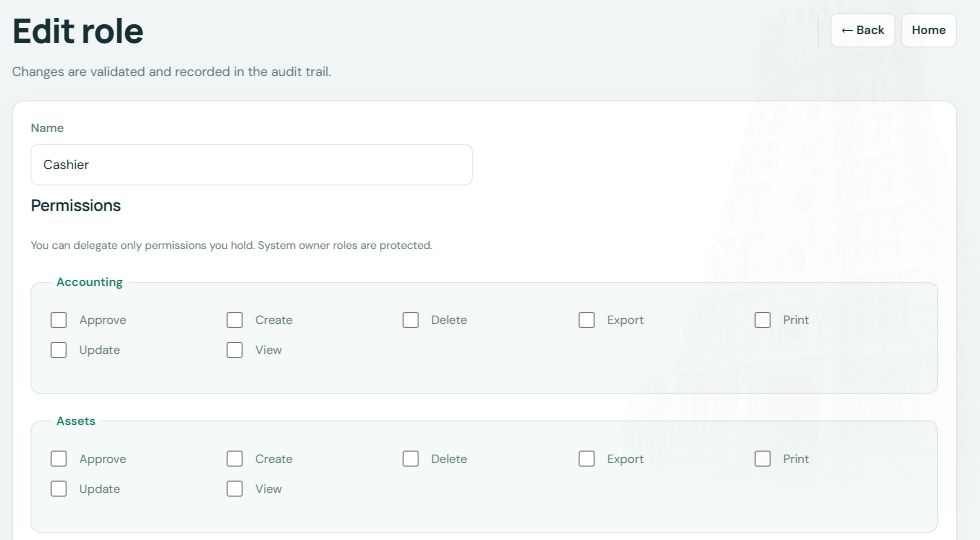
ಪಾತ್ರವನ್ನು ಸಿದ್ಧಪಡಿಸಿ ಮತ್ತು ಪರಿಶೀಲಿಸಿ
ತೆರೆಯಿರಿ: Users & access → Roles ಮತ್ತು ಬೇಕಾದ ಪಾತ್ರವನ್ನು ತಿದ್ದುಪಡಿ ಮಾಡಿ.
ಪ್ರತಿ ವಿಭಾಗದಲ್ಲಿ ಲಭ್ಯವಿರುವ View, Create, Update, Delete, Approve, Export ಮತ್ತು Print ಅನುಮತಿಗಳನ್ನು ಪರಿಶೀಲಿಸಿ.
ಒಪ್ಪಿದ ನೀತಿಯನ್ನು ಉಳಿಸಿ, ಲಾಗಿನ್ ಬಳಕೆದಾರರಿಗೆ ಸರಿಯಾದ ಪಾತ್ರ ನೀಡಿ.
ಅದೇ ಬಳಕೆದಾರರಾಗಿ ಪ್ರವೇಶಿಸಿ ಅನುಮತಿಸಿದ ಕೆಲಸ ಮತ್ತು ನಿರ್ಬಂಧಿತ ಕ್ರಮಗಳನ್ನು ಪರಿಶೀಲಿಸಿ. ಮಾಲೀಕರ ಮಾದರಿ “View as role” ಆಯ್ಕೆಯು ಪ್ರತ್ಯೇಕ ಸಿಬ್ಬಂದಿ ಖಾತೆಯ ಪರೀಕ್ಷೆಗೆ ಪರ್ಯಾಯವಲ್ಲ.
ಕೆಲಸಕ್ಕೆ ಬೇಕಾದ ಪ್ರವೇಶವನ್ನೇ ನೀಡಿ. ನಿಮ್ಮಲ್ಲಿರುವ ಅನುಮತಿಗಳನ್ನಷ್ಟೇ ನೀಡಬಹುದು ಮತ್ತು ಮೂಲ ಮಾಲೀಕರ ಪಾತ್ರಗಳನ್ನು ರಕ್ಷಿಸಲಾಗಿದೆ ಎಂದು ಪಾತ್ರದ ಸಂಪಾದಕ ಹೇಳುತ್ತದೆ.
ಪಾತ್ರಗಳನ್ನು ವಿಭಾಗ ಮತ್ತು ಕೆಲಸದ ಪ್ರಕಾರ ಸಿದ್ಧಪಡಿಸಲಾಗುತ್ತದೆ. ನಿಮ್ಮ ದೇವಾಲಯದಲ್ಲಿ ಗುರುತು ಹಾಕಿದ ಆಯ್ಕೆಗಳು ಬೇರೆ ಇರಬಹುದು. · ದೊಡ್ಡದಾಗಿ ನೋಡಲು ಚಿತ್ರ ಆಯ್ಕೆಮಾಡಿ. ಮಾದರಿ ಕೆಲಸದ ಸ್ಥಳ.
ತಂತ್ರಾಂಶದ ಮಾರ್ಗದರ್ಶಿ
ಪ್ರತಿ ರಸೀದಿಗೂ ನಿಮ್ಮ ದೇವಾಲಯದ ಗುರುತು ನೀಡಿ
ಲಭ್ಯ ರಸೀದಿ ಮತ್ತು ಚೀಟಿಯ ವಿನ್ಯಾಸಗಳೊಂದಿಗೆ ನಿಮ್ಮ ಲಾಂಛನ, ಲೆಟರ್ಹೆಡ್ ಮತ್ತು ಅಡಿಭಾಗದ ಚಿತ್ರವನ್ನು ಬಳಸಿ.
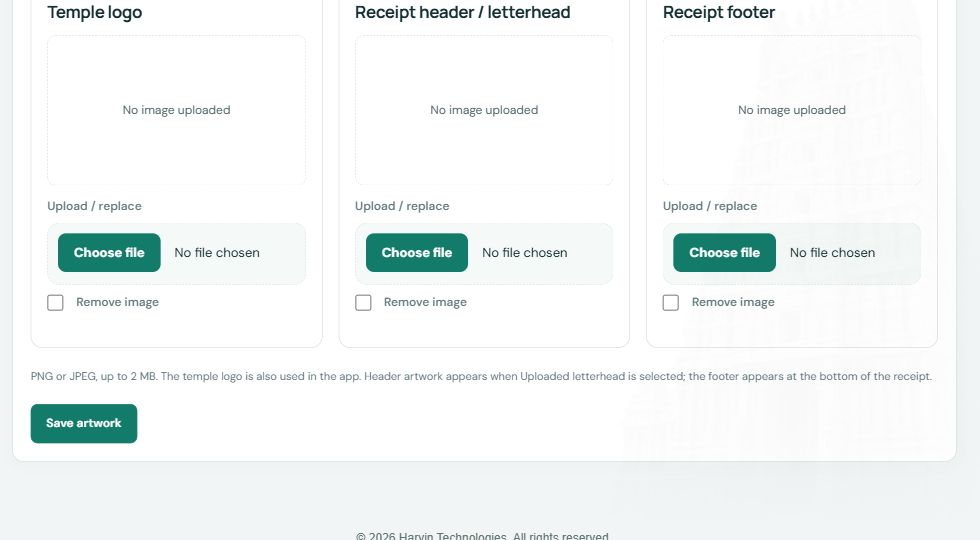
ಚಿತ್ರವನ್ನು ಸಿದ್ಧಪಡಿಸಿ. PNG ಅಥವಾ JPEG ಬಳಸಿ, ಗರಿಷ್ಠ 2 MB. Temple setup ಪ್ರಕಾರ ಮೇಲ್ಭಾಗ/ಅಡಿಭಾಗದ ಚಿತ್ರಕ್ಕೆ ಗರಿಷ್ಠ ಪ್ರತಿ ಬದಿಗೆ 4096 ಪಿಕ್ಸೆಲ್ಗಳು . ಸ್ಪಷ್ಟ ಪಠ್ಯವಿರುವ ಅಗಲವಾದ ಚಿತ್ರ ಬಳಸಿ. ಕಾಗದದ ಅಗಲಕ್ಕೆ ಅನುಗುಣವಾಗಿ ಚಿತ್ರದ ಪ್ರಮಾಣ ಬದಲಾಗುತ್ತದೆ.
ಅಪ್ಲೋಡ್ ಮಾಡಿ ಉಳಿಸಿ. ಇಲ್ಲಿ: Temple setup → Receipt header and footerಮೇಲ್ಭಾಗ/ಅಡಿಭಾಗದ ಚಿತ್ರ ಅಪ್ಲೋಡ್ ಮಾಡಿ. ಅಥವಾ Print settings → Receipt images & previews ನಲ್ಲಿ ಲಾಂಛನ, ಲೆಟರ್ಹೆಡ್ ಮತ್ತು ಅಡಿಭಾಗ ಸೇರಿಸಿ; ನಂತರ Save artwork.
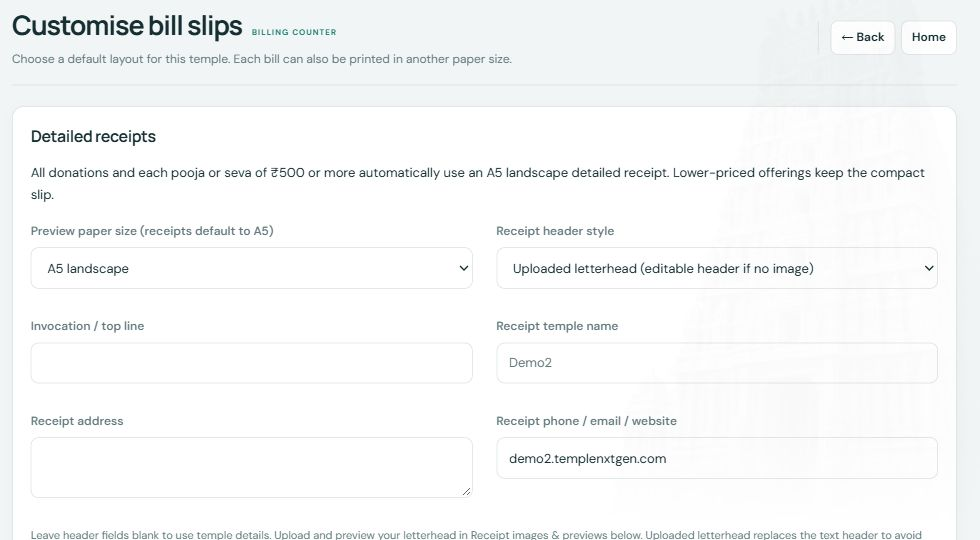
ಮೇಲ್ಭಾಗದ ಶೈಲಿಯನ್ನು ಆಯ್ಕೆಮಾಡಿ. ಇಲ್ಲಿ: Print settings → Detailed receiptsನಲ್ಲಿ ಆಯ್ಕೆಮಾಡಿ: Uploaded letterhead ಅಥವಾ Editable temple header. ಎರಡನೇ ಆಯ್ಕೆಯಲ್ಲಿ ಮಂತ್ರ, ದೇವಾಲಯದ ಹೆಸರು, ವಿಳಾಸ ಮತ್ತು ಸಂಪರ್ಕ ಪಠ್ಯವಿದೆ. ಖಾಲಿ ವಿವರಗಳಿಗೆ ದೇವಾಲಯದ ಮಾಹಿತಿ ಬಳಸಲಾಗುತ್ತದೆ.
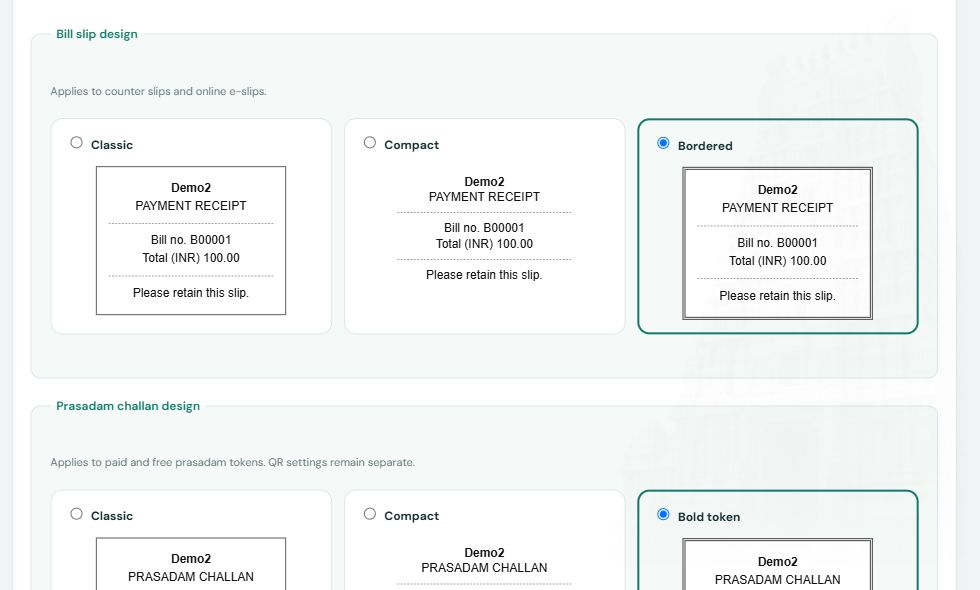
ವಿನ್ಯಾಸಗಳನ್ನು ಆಯ್ಕೆಮಾಡಿ. ಬಿಲ್ ಚೀಟಿಗೆ ಲಭ್ಯ ವಿನ್ಯಾಸಗಳು: Classic, Compact ಮತ್ತು Bordered. ಪ್ರಸಾದ ಚೀಟಿಗೆ ಲಭ್ಯ ವಿನ್ಯಾಸಗಳು: Classic, Compact ಮತ್ತು Bold token.
ಭಾಷೆ ಮತ್ತು ಕಾಗದವನ್ನು ಹೊಂದಿಸಿ. ಚೀಟಿಗೆ English ಅಥವಾ Kannada ಆಯ್ಕೆಮಾಡಿ. ಕಾಗದದ ಆಯ್ಕೆಗಳಲ್ಲಿ 80 mm thermal, 58 mm thermal, A5 landscape, A4 ಮತ್ತು ನಿಮ್ಮ ಅಗಲ ಇವೆ. ಪಠ್ಯದ ಗಾತ್ರ, ಅಂಚು, ಸಂದೇಶ ಮತ್ತು ಪ್ರಸಾದ ಪಡೆಯುವ ಸ್ಥಳವನ್ನು ಸಿದ್ಧಪಡಿಸಿ.
ಪರಿಶೀಲಿಸಿ ಮುದ್ರಿಸಿ. ವಿವರವಾದ ರಸೀದಿಯ ಮುನ್ನೋಟ ನೋಡಿ, ಮುದ್ರಣದ ಆಯ್ಕೆ ಉಳಿಸಿ ಮತ್ತು ನಿಮ್ಮ ಪ್ರಿಂಟರ್ನಲ್ಲಿ ಮಾದರಿ ಪರೀಕ್ಷಿಸಿ. ಬ್ರೌಸರ್ನ ಮುದ್ರಣದ ಕಾಗದವನ್ನು ಆಯ್ದ ಗಾತ್ರಕ್ಕೆ ಹೊಂದಿಸಿ.
ವಿವರವಾದ ರಸೀದಿಯ ಕಾಗದದ ಗಾತ್ರ ಮತ್ತು ತಿದ್ದುಪಡಿ ಅಥವಾ ಅಪ್ಲೋಡ್ ಮಾಡಿದ ಮೇಲ್ಭಾಗದ ಆಯ್ಕೆಗಳು. · ದೊಡ್ಡದಾಗಿ ನೋಡಲು ಚಿತ್ರ ಆಯ್ಕೆಮಾಡಿ. ಮಾದರಿ ಕೆಲಸದ ಸ್ಥಳ.ದೇವಾಲಯದ ಲಾಂಛನ, ಮೇಲ್ಭಾಗ/ಲೆಟರ್ಹೆಡ್ ಮತ್ತು ಅಡಿಭಾಗದ ಚಿತ್ರ ಅಪ್ಲೋಡ್ ಮಾಡಿ ಉಳಿಸಿ. · ದೊಡ್ಡದಾಗಿ ನೋಡಲು ಚಿತ್ರ ಆಯ್ಕೆಮಾಡಿ. ಮಾದರಿ ಕೆಲಸದ ಸ್ಥಳ.ಲಭ್ಯ ಬಿಲ್ ಚೀಟಿ ಮತ್ತು ಪ್ರಸಾದ ಚೀಟಿಯ ವಿನ್ಯಾಸಗಳು. · ದೊಡ್ಡದಾಗಿ ನೋಡಲು ಚಿತ್ರ ಆಯ್ಕೆಮಾಡಿ. ಮಾದರಿ ಕೆಲಸದ ಸ್ಥಳ.
ನೆನಪಿಡಿ: ಕೆಲಸದ ಪರದೆಯ ಬಣ್ಣಗಳು ಮುದ್ರಣದ ವಿನ್ಯಾಸವನ್ನು ಬದಲಿಸುವುದಿಲ್ಲ. ದೇವಾಲಯದ ಹೆಸರು, ಬಿಲ್ ಸಂಖ್ಯೆ, ದಿನಾಂಕ, ವಸ್ತುಗಳು ಮತ್ತು ಒಟ್ಟು ಮೊತ್ತ ಯಾವಾಗಲೂ ಮುದ್ರಿತವಾಗುತ್ತವೆ. ಈಗಿನ Print settings ಪ್ರಕಾರ ದೇಣಿಗೆಗಳು ಮತ್ತು ₹500 ಅಥವಾ ಹೆಚ್ಚಿನ ಪ್ರತಿ ಪೂಜೆ/ಸೇವೆಗೆ A5 ವಿವರವಾದ ರಸೀದಿ ಬಳಸಲಾಗುತ್ತದೆ. ಕಡಿಮೆ ದರದ ಸೇವೆಗಳಿಗೆ ಚಿಕ್ಕ ಚೀಟಿಗಳು ಇರುತ್ತವೆ. ಮರುಮುದ್ರಣದಲ್ಲಿ ಈಗಿನ ಚಿತ್ರ ಬಳಸಿದರೂ ವಹಿವಾಟಿನ ಮಾಹಿತಿ ಉಳಿಯುತ್ತದೆ.
ತಂತ್ರಾಂಶದ ಮಾರ್ಗದರ್ಶಿ
ದೇವಾಲಯಕ್ಕೆ ಹೊಂದುವ ಕೆಲಸದ ಸ್ಥಳವನ್ನು ಸಿದ್ಧಪಡಿಸಿ
ದೇವಾಲಯದ ಗುರುತು ಮತ್ತು ಸಂಪರ್ಕ
ಸಂಸ್ಥೆಯ ವಿವರ, ನೋಂದಣಿ, ವಿಳಾಸ, ಫೋನ್, ಇಮೇಲ್, ವೆಬ್ಸೈಟ್, ಕರೆನ್ಸಿ, ಸಮಯ ವಲಯ ಮತ್ತು ಹಣಕಾಸು ವರ್ಷದ ಆರಂಭದ ತಿಂಗಳು ನಮೂದಿಸಿ. ರಸೀದಿಯಲ್ಲಿ ಕಾಣುವ ವಿವರಗಳನ್ನು ಪರಿಶೀಲಿಸಿ.
Temple setup ಪ್ರಕಾರ ನೋಂದಾಯಿತ ದೇವಾಲಯದ ಇಮೇಲ್ ಬದಲಿಸಿದರೆ ಭಕ್ತರ ಇಮೇಲ್ ಲಾಗಿನ್ ಮತ್ತೆ ಸಂಪರ್ಕಿಸಬೇಕು.
ಕೆಲಸದ ಪರದೆಯ ವಿನ್ಯಾಸ
Light ಅಥವಾ Dark theme, ಬಣ್ಣದ ಮಾದರಿ ಅಥವಾ ಮುಖ್ಯ/ಸೈಡ್ಬಾರ್ ಬಣ್ಣ ಆಯ್ಕೆಮಾಡಿ. ಮೊದಲು ಮುನ್ನೋಟ ನೋಡಿ, ನಂತರ ದೇವಾಲಯದ ಬಳಕೆದಾರರಿಗೆ ಅನ್ವಯಿಸಲು ಆಯ್ಕೆಗಳನ್ನು ಉಳಿಸಿ.
ಸಾರ್ವಜನಿಕ ವೆಬ್ಸೈಟ್ನ ವಿನ್ಯಾಸ
Heritage maroon, Temple teal, Royal navy, Warm saffron, Forest green ಅಥವಾ Sacred purple ಆಯ್ಕೆಮಾಡಿ. ಪ್ರಕಟಿತ ದೇವಾಲಯದ ಪುಟಗಳಿಗೆ ಅನ್ವಯಿಸಲು ಉಳಿಸಿ. ಸಿಬ್ಬಂದಿ ಪರದೆ ಮತ್ತು ಲಾಗಿನ್ ಬಣ್ಣಗಳು ಪ್ರತ್ಯೇಕ.
ಲಾಂಛನ ಮತ್ತು ಕೆಲಸದ ಪರದೆಯ ಬ್ಯಾನರ್
ಗರಿಷ್ಠ 2 MB PNG/JPEG ಲಾಂಛನ ಬಳಸಿ. ಬ್ಯಾನರ್ ಗರಿಷ್ಠ 2 MB ಮತ್ತು ಪ್ರತಿ ಬದಿಗೆ 4096 ಪಿಕ್ಸೆಲ್ಗಳಾಗಿರಬೇಕು; 1600 × 320 ಗಾತ್ರ ಶಿಫಾರಸು ಮಾಡಲಾಗಿದೆ. ಹೊಂದುವಂತೆ ಕತ್ತರಿಸುವುದರಿಂದ ಮುಖ್ಯ ಚಿತ್ರವನ್ನು ಮಧ್ಯದಲ್ಲಿಡಿ.
ಉಳಿಸಿದ ವಿವರಗಳನ್ನು ಅಳಿಸದೇ ಬ್ಯಾನರ್ ಮತ್ತು ಸಂಪರ್ಕದ ಅಡಿಭಾಗವನ್ನು ಮರೆಮಾಡಬಹುದು.
ಬ್ಯಾಂಕ್ ಮತ್ತು ಉದ್ದೇಶದ ಖಾತೆ ಆಯ್ಕೆ
ಹಲವು ಖಾತೆಗಳ ಆಯ್ಕೆ ಸಕ್ರಿಯಗೊಳಿಸುವ ಮೊದಲು ಬ್ಯಾಂಕ್ ಖಾತೆ ಸೇರಿಸಿ. ಸಂಬಂಧಿಸಿದ ಸೇವೆ ಮತ್ತು ದೇಣಿಗೆಯ ಉದ್ದೇಶಕ್ಕೆ ಸ್ವೀಕರಿಸುವ ಖಾತೆ ನೀಡಿ. ನಗದು ಕೈಯಲ್ಲಿರುವ ನಗದಾಗಿಯೇ ಉಳಿಯುತ್ತದೆ. ಈ ಸಿದ್ಧತೆ ಹಣ ವರ್ಗಾವಣೆ ಅಥವಾ ಗೇಟ್ವೇ ಇತ್ಯರ್ಥವನ್ನು ಬದಲಿಸುವುದಿಲ್ಲ.
ಸಂಪರ್ಕ ಸೇವೆಗಳು ಮತ್ತು ಸಾರ್ವಜನಿಕ ನೋಂದಣಿ
ಕ್ಯಾಶ್ಫ್ರೀ ಗೇಟ್ವೇ, ಪಂಚಾಂಗ ಮತ್ತು ಭಕ್ತರ ಇಮೇಲ್/Gmail ಸಿದ್ಧತೆಯನ್ನು ಸಂಬಂಧಿಸಿದ ಪುಟಗಳಲ್ಲಿ ಪರಿಶೀಲಿಸಿ. ನಿಮ್ಮ ದೇವಾಲಯಕ್ಕೆ ಸಿದ್ಧಪಡಿಸಿದ ಸೇವೆಗಳನ್ನಷ್ಟೇ ಸಕ್ರಿಯಗೊಳಿಸಿ. ಅವಲಂಬಿಸುವ ಮೊದಲು ಕಾರ್ಯನಿರ್ವಹಣೆಯನ್ನು ಪರಿಶೀಲಿಸಿ.
ರಸೀದಿಯ ವಿನ್ಯಾಸ ಮತ್ತು ಚೀಟಿಯ ಭಾಷೆಯನ್ನು ಪ್ರತ್ಯೇಕವಾಗಿ ಸಿದ್ಧಪಡಿಸುವ ವಿಭಾಗ: Print settings. ಸೇವೆ ಮತ್ತು ವಸ್ತುವಿನ ದರಗಳು ಅವುಗಳ ಮೂಲ ಪಟ್ಟಿಯಲ್ಲಿ ಇರುತ್ತವೆ.
ತಂತ್ರಾಂಶದ ಮಾರ್ಗದರ್ಶಿ
ದಿನದ ಪ್ರಶ್ನೆಗಳಿಗೆ ಉತ್ತರಗಳು
ಲಾಗಿನ್ ಆದರೂ Access restricted ಏಕೆ ಕಾಣುತ್ತದೆ?
ಲಾಗಿನ್ ನಿಮ್ಮ ಗುರುತನ್ನು ದೃಢಪಡಿಸುತ್ತದೆ. ನೀಡಿರುವ ಅನುಮತಿಗಳೇ ನೀವು ಬಳಸಬಹುದಾದ ಪರದೆಗಳನ್ನು ನಿರ್ಧರಿಸುತ್ತವೆ. ಪಾತ್ರ ಮತ್ತು ಅಗತ್ಯ ವಿಭಾಗ/ಕ್ರಮವನ್ನು ಪರಿಶೀಲಿಸಲು ದೇವಾಲಯದ ಆಡಳಿತಗಾರರನ್ನು ಕೇಳಿ. Cashier ಎಂಬ ಹೆಸರಿದ್ದ ಮಾತ್ರಕ್ಕೆ ಬಿಲ್ಲಿಂಗ್ ಪ್ರವೇಶ ತಾನಾಗಿಯೇ ಸಿಗುವುದಿಲ್ಲ.
Save bill ಏಕೆ ಲಭ್ಯವಿಲ್ಲ?
ಬಿಲ್ನಲ್ಲಿ ವಸ್ತು ಇದೆಯೇ, ಅಗತ್ಯ ವಿವರಗಳು ಪೂರ್ಣವಾಗಿವೆಯೇ ಮತ್ತು ಪಾವತಿ ಬಾಕಿ ಮೊತ್ತವನ್ನು ಒಳಗೊಂಡಿದೆಯೇ ನೋಡಿ. ಪರಿಶೀಲನೆಯ ಸಂದೇಶ ಮತ್ತು ಸ್ವೀಕರಿಸುವ ಖಾತೆ ಆಯ್ಕೆ ಪರಿಶೀಲಿಸಿ. ಮೊದಲ ಉಳಿಸುವಿಕೆ ನಡೆಯುತ್ತಿದ್ದರೆ ಅದೇ ಪಾವತಿಯನ್ನು ಮತ್ತೆ ದಾಖಲಿಸಬೇಡಿ.
ನಮ್ಮ ದೇವಾಲಯದ ಸ್ವಂತ ರಸೀದಿ ವಿನ್ಯಾಸವನ್ನು ಹೇಗೆ ತರಬೇಕು?
Temple setup ಅಥವಾ Print settingsನಲ್ಲಿ ಲಾಂಛನ, ಅಗಲವಾದ ಲೆಟರ್ಹೆಡ್/ಮೇಲ್ಭಾಗ ಮತ್ತು ಅಡಿಭಾಗವನ್ನು PNG ಅಥವಾ JPEG ಆಗಿ ಅಪ್ಲೋಡ್ ಮಾಡಿ. Print settingsನಲ್ಲಿ Uploaded letterhead ಆಯ್ಕೆಮಾಡಿ, ಮುನ್ನೋಟ ನೋಡಿ ಚಿತ್ರ ಉಳಿಸಿ. ಉಳಿದ ವಿನ್ಯಾಸಕ್ಕೆ ಲಭ್ಯ ಚೀಟಿ ಮತ್ತು ಮೇಲ್ಭಾಗದ ಪಠ್ಯ ಆಯ್ಕೆ ಬಳಸಿ.
Word ಅಥವಾ PDF ರಸೀದಿ ಮಾದರಿ ಅಪ್ಲೋಡ್ ಮಾಡಬಹುದೇ?
ಪರಿಶೀಲಿಸಿದ ಅಪ್ಲೋಡ್ ಆಯ್ಕೆಗಳಲ್ಲಿ PNG ಅಥವಾ JPEG ಚಿತ್ರಗಳಷ್ಟೇ ಇವೆ. ಅನುಮೋದಿತ ಲೆಟರ್ಹೆಡ್ ಅನ್ನು ಸೂಕ್ತ ಚಿತ್ರವಾಗಿ ಬದಲಿಸಿ ಅಪ್ಲೋಡ್ ಮಾಡಿ. ನೇರ Word, PDF, HTML ಅಥವಾ CSS ಮಾದರಿ ಆಮದು ಇಲ್ಲಿ ವಿವರಿಸಲಾಗಿಲ್ಲ.
ವೆಬ್ಸೈಟ್ ಬಣ್ಣ ಬದಲಿಸಿದರೆ ರಸೀದಿಯೂ ಬದಲಾಗುತ್ತದೆಯೇ?
ಇಲ್ಲ. ಸಾರ್ವಜನಿಕ ವೆಬ್ಸೈಟ್ ಬಣ್ಣಗಳು, ಸಿಬ್ಬಂದಿ ಪರದೆಯ ಬಣ್ಣಗಳು ಮತ್ತು ರಸೀದಿಯ ಮುದ್ರಣ ವಿನ್ಯಾಸಕ್ಕೆ ಪ್ರತ್ಯೇಕ ಆಯ್ಕೆಗಳಿವೆ. ಪ್ರತಿ ಒಂದನ್ನು ಅದರ ವಿಭಾಗದಲ್ಲಿ ಸಿದ್ಧಪಡಿಸಿ.
ಕನ್ನಡ ಬಳಸಬಹುದೇ?
Temple setupನಲ್ಲಿ English ಅಥವಾ Kannada ಆಯ್ಕೆ ಇದೆ. Print settingsನಲ್ಲಿ ಚೀಟಿಯ ಭಾಷೆ ಪ್ರತ್ಯೇಕವಾಗಿ ಆಯ್ಕೆಮಾಡಬಹುದು. ಹೆಸರು ಮತ್ತು ವಿವರಣೆ ನಮೂದಿಸಿದಂತೆಯೇ ಉಳಿಯುತ್ತವೆ. ರಸೀದಿಯ ಮೊತ್ತವನ್ನು ಪದಗಳಲ್ಲಿ ತೋರಿಸುವ ಪಠ್ಯ ಈಗ English ಎಂದು ವಿವರಿಸಲಾಗಿದೆ.
ರಸೀದಿ ಮುದ್ರಿಸುವುದು ಅಥವಾ PDF ಉಳಿಸುವುದು ಹೇಗೆ?
ಉಳಿಸಿದ ರಸೀದಿಯ ಮುನ್ನೋಟ ತೆರೆಯಿರಿ ಮತ್ತು Print / Save PDF ಆಯ್ಕೆಮಾಡಿ. ಬ್ರೌಸರ್/ಪ್ರಿಂಟರ್ ಕಾಗದವನ್ನು ಮುನ್ನೋಟಕ್ಕೆ ಹೊಂದಿಸಿ. ಲಭ್ಯವಿದ್ದಲ್ಲಿ ಮುದ್ರಣದ ಆಯ್ಕೆಯಲ್ಲಿ Save as PDF ಬಳಸಿ.
ಲೆಟರ್ಹೆಡ್ ಕಾಣದಿರುವುದು ಅಥವಾ ಎರಡು ಬಾರಿ ಬರುವುದು ಏಕೆ?
ಚಿತ್ರವನ್ನು ಅಪ್ಲೋಡ್ ಮಾಡಿ ಉಳಿಸಿ. ನಂತರ ಮೇಲ್ಭಾಗದ ಶೈಲಿಗೆ Uploaded letterhead ಆಯ್ಕೆಮಾಡಿ. ಎರಡು ಬಾರಿ ಬರದಂತೆ ಅಪ್ಲೋಡ್ ಮಾಡಿದ ಚಿತ್ರವು ಪಠ್ಯದ ಮೇಲ್ಭಾಗದ ಬದಲಿಗೆ ಬರುತ್ತದೆ. ಸರಿಯಾದ ದೇವಾಲಯ ಮತ್ತು ಇತ್ತೀಚಿನ ಉಳಿಸಿದ ಆಯ್ಕೆಯ ಮುನ್ನೋಟ ನೋಡುತ್ತಿದ್ದೀರೇ ಪರಿಶೀಲಿಸಿ.
ಹಳೆಯ ರಸೀದಿಯಲ್ಲಿ ಹೊಸ ಚಿತ್ರ ಬರುತ್ತದೆಯೇ?
Temple setup ಪ್ರಕಾರ ಮರುಮುದ್ರಣದಲ್ಲಿ ಈಗಿನ ದೇವಾಲಯದ ಚಿತ್ರ ಬರುತ್ತದೆ; ವಹಿವಾಟಿನ ಮಾಹಿತಿ ಬದಲಾಗುವುದಿಲ್ಲ. ಮೂಲ ವಿನ್ಯಾಸ ಬೇಕಿದ್ದರೆ ಮುಖ್ಯ ನೀಡಿದ ರಸೀದಿಗಳ ಅನುಮೋದಿತ ಪ್ರತಿಯನ್ನು ಉಳಿಸಿಕೊಳ್ಳಿ.
ಬ್ಯಾಂಕ್ ಖಾತೆ ಮತ್ತು ದೇಣಿಗೆಯ ಉದ್ದೇಶಗಳು ಹೇಗೆ ಕೆಲಸ ಮಾಡುತ್ತವೆ?
ಮೊದಲು ಖಾತೆಗಳನ್ನು ಸೇರಿಸಿ. ಅಗತ್ಯವಿದ್ದರೆ ಹಲವು ಬ್ಯಾಂಕ್ ಖಾತೆ ಸಕ್ರಿಯಗೊಳಿಸಿ, ಸಂಬಂಧಿಸಿದ ಸೇವೆಗಳಿಗೆ ಸ್ವೀಕರಿಸುವ ಖಾತೆ ನೀಡಿ. ದೇಣಿಗೆಯ ಉದ್ದೇಶದ ಆಯ್ಕೆ ಪ್ರತ್ಯೇಕವಾಗಿ ಸಿದ್ಧಪಡಿಸಲಾಗುತ್ತದೆ. ನಗದು ಕೈಯಲ್ಲಿರುವ ನಗದಾಗಿಯೇ ಉಳಿಯುತ್ತದೆ. ಈ ಆಯ್ಕೆಯಿಂದ ಗೇಟ್ವೇ ಇತ್ಯರ್ಥ ಬದಲಾಗುವುದಿಲ್ಲ.
ಮರುಪಾವತಿ ಮಾಡಿದ ದೇಣಿಗೆಯನ್ನು ಹೇಗೆ ಸರಿಪಡಿಸಬೇಕು?
ಮೂಲ ದೇಣಿಗೆ ತೆರೆಯಿರಿ ಮತ್ತು ಹಣ ಸಂಗ್ರಹ ಹಾಗೂ ಮರುಪಾವತಿಯ ಹಿಂದಿನ ಮಾಹಿತಿ ನೋಡಿ. ಲಭ್ಯ ಅಧಿಕೃತ ಕ್ರಮಗಳನ್ನು ಬಳಸಿ ಮೂಲ ಸಂಖ್ಯೆಗಳನ್ನು ಉಳಿಸಿ. ಪೂರ್ಣ ಮರುಪಾವತಿ ಮೂಲ ರಸೀದಿಯಲ್ಲಿ ಕಾಣುತ್ತದೆ. ಮೊತ್ತ ಸರಿಯಾಗಿ ಕಾಣಬೇಕೆಂದು ಹಿಂದಿನ ಮಾಹಿತಿಯನ್ನು ಅಳಿಸಬೇಡಿ.
ಡ್ಯಾಶ್ಬೋರ್ಡ್ ಮತ್ತು ವರದಿಯ ಒಟ್ಟು ಮೊತ್ತ ಬೇರೆ ಏಕೆ?
ಅವಧಿ, ದೇವಾಲಯದ ಸಮಯ ವಲಯ, ಸೇರಿಸಿರುವ ವಹಿವಾಟಿನ ವಿಧ, ಮರುಪಾವತಿ ಮತ್ತು ನಿಮ್ಮ ಅನುಮತಿಯನ್ನು ಪರಿಶೀಲಿಸಿ. ಇಂದಿನ ನಿವ್ವಳ ಸಂಗ್ರಹವನ್ನು ಪಾವತಿ ಮತ್ತು ಮುಕ್ತಾಯಗೊಂಡ ಹುಂಡಿಯಿಂದ ಮರುಪಾವತಿ ಕಳೆದ ಮೊತ್ತ ಎಂದು ವಿವರಿಸಲಾಗಿದೆ. ಒಂದೇ ವ್ಯಾಪ್ತಿಯ ದಾಖಲೆಗಳನ್ನು ಹೋಲಿಸಿ.
ಭಕ್ತರು ಆನ್ಲೈನ್ ಬುಕಿಂಗ್ ಮಾಡಲಾಗದಿರುವುದು ಏಕೆ?
ಆನ್ಲೈನ್ ಬುಕಿಂಗ್ ಸಕ್ರಿಯವಾಗಿದೆಯೇ, ಸೇವೆ ಲಭ್ಯವಿದೆಯೇ ಮತ್ತು ಅಗತ್ಯ ಗೇಟ್ವೇ/ಸಿದ್ಧತೆ ಪೂರ್ಣವಾಗಿದೆಯೇ ನೋಡಿ. ಬುಕಿಂಗ್ ಪರದೆ ಅಥವಾ ಗೇಟ್ವೇ ಆಯ್ಕೆ ಕಾಣುತ್ತಿರುವುದೇ ನೈಜ ಪಾವತಿ ಸೇವೆ ಸಿದ್ಧವಾಗಿದೆ ಎಂಬ ದೃಢೀಕರಣವಲ್ಲ.
ಸಂದೇಶಗಳು ತಲುಪುತ್ತಿಲ್ಲ ಏಕೆ?
ಸಕ್ರಿಯ ಸೇವೆ, ಕೀ/ಸಿದ್ಧತೆ, ಸ್ವೀಕರಿಸುವವರ ವಿವರ ಮತ್ತು ಲಭ್ಯ ವಿತರಣೆಯ ಸ್ಥಿತಿ ನೋಡಿ. ಕಳುಹಿಸದ ಮುನ್ನೋಟ ಸಂದೇಶ ತಲುಪಿರುವುದಕ್ಕೆ ದೃಢೀಕರಣವಲ್ಲ.
ಸಹಾಯಕ್ಕಾಗಿ ಯಾವ ಮಾಹಿತಿ ಕಳುಹಿಸಬೇಕು?
ಪರದೆ, ಮಾಡಿದ ಕೆಲಸ, ದಿನಾಂಕ/ಸಮಯ, ನಿರೀಕ್ಷಿಸಿದ ಫಲಿತಾಂಶ ಮತ್ತು ಕಾಣುವ ದೋಷವನ್ನು ವಿವರಿಸಿ. ಬಿಲ್/ಬುಕಿಂಗ್ ಸಂಖ್ಯೆಯನ್ನು ಅಧಿಕೃತ ಸಹಾಯದ ಮಾರ್ಗದಲ್ಲಷ್ಟೇ ನೀಡಿ. ಚಿತ್ರಗಳಿಂದ ಪಾಸ್ವರ್ಡ್, API ಕೀ, ಬ್ಯಾಂಕ್ ವಿವರ ಮತ್ತು ಅನಗತ್ಯ ಭಕ್ತರ ಮಾಹಿತಿಯನ್ನು ಮರೆಮಾಡಿ.
ಟೆಂಪಲ್ ನೆಕ್ಸ್ಟ್ ಜೆನ್ ಸಹಾಯ ಕೇಂದ್ರ
ಮಾರ್ಗದರ್ಶಿಯನ್ನು 10 ಅಕ್ಟೋಬರ್ 2026ರಂದು Demo2 ಪರದೆಯೊಂದಿಗೆ ಪರಿಶೀಲಿಸಲಾಗಿದೆ. ಚಿತ್ರಗಳು ಕತ್ತರಿಸಿದ ಮಾದರಿಗಳಾಗಿವೆ. ನಿಮ್ಮ ಅನುಮತಿ, ಯೋಜನೆ ಮತ್ತು ಸಿದ್ಧತೆ ಬೇರೆ ಇರಬಹುದು.